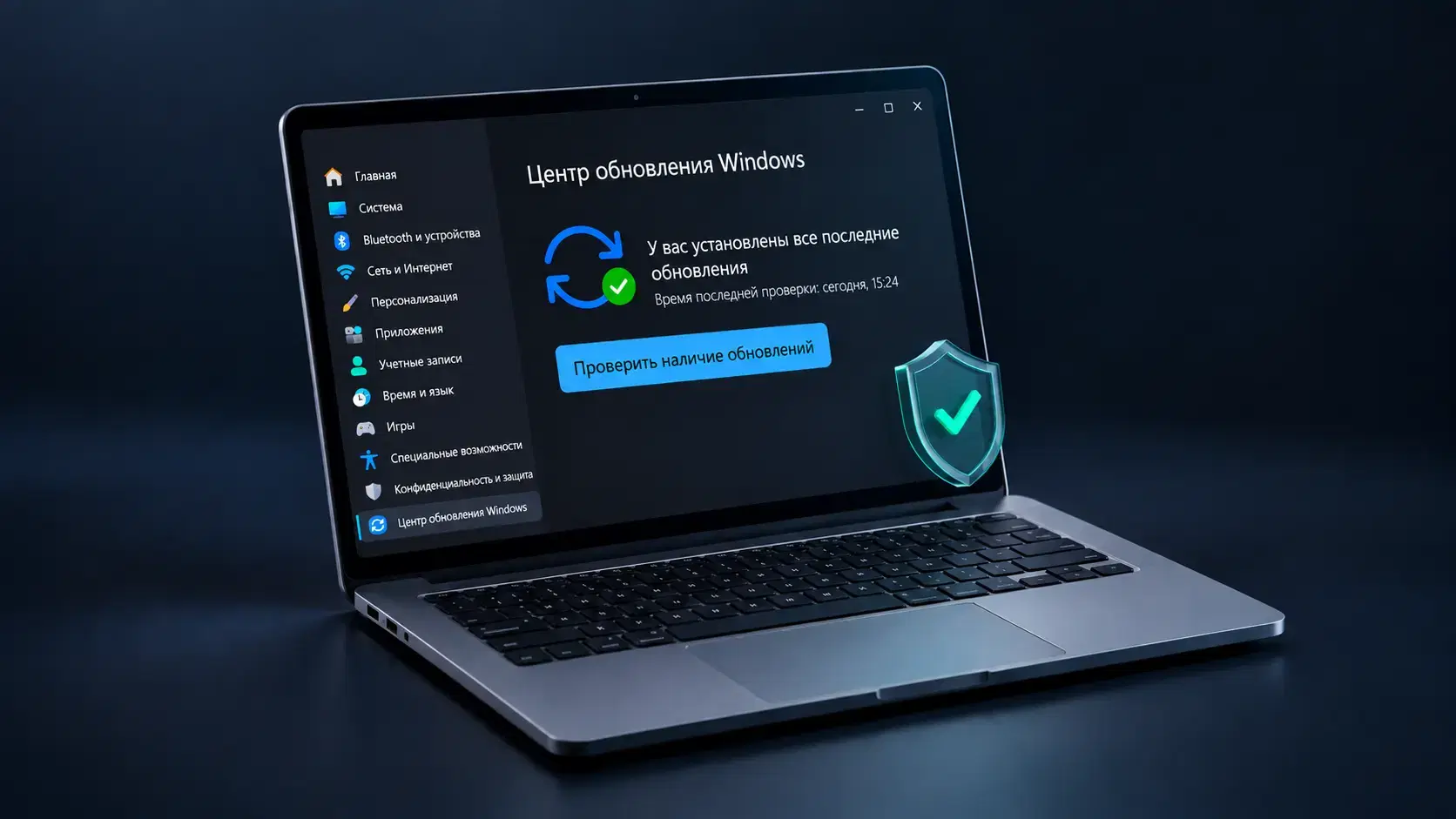
ไมโครซอฟต์ได้ประกาศว่าจะยุติการสนับสนุน Windows 11 แล้ว เดี๋ยวก่อน! อะไรนะ?
ที่จริงแล้ว นี่มีผลเฉพาะกับ Windows 11 เวอร์ชัน 24H2 เท่านั้น การสนับสนุนสำหรับระบบปฏิบัติการเวอร์ชันนี้ จะสิ้นสุดอย่างเป็นทางการ ในวันที่ 13 ตุลาคม 2026 นี่คือวิธีปกป้องคอมพิวเตอร์ของคุณจากมัลแวร์และอัปเดตระบบปฏิบัติการของคุณเป็นเวอร์ชันที่ได้รับการสนับสนุน
ใครบ้างที่จะได้รับผลกระทบจากการสิ้นสุดการสนับสนุน
การเปลี่ยนแปลงนี้ส่งผลกระทบต่อผู้ใช้ Windows 11 Home และ Pro ที่ยังไม่ได้อัปเดตเป็นเวอร์ชันปัจจุบันของระบบปฏิบัติการ ในวันที่ 13 ตุลาคม 2026 ไมโครซอฟต์จะปล่อยการอัปเดตความปลอดภัยครั้งสุดท้ายสำหรับ 24H2 และหยุดการออกแพตช์ใหม่และการแก้ไขช่องโหว่ในระบบ เมื่อเวลาผ่านไป จำนวนช่องโหว่ที่ผู้โจมตีสามารถใช้เพื่อเจาะระบบคอมพิวเตอร์จะเพิ่มขึ้นเรื่อยๆ
ความเสี่ยงหลัก: ช่องโหว่ที่จะไม่ได้รับการแก้ไข
ช่องโหว่ของ Windows เคยเป็นสาเหตุของการโจมตีครั้งใหญ่และการติดเชื้อจำนวนมากมาแล้ว ในปี 2017 แรนซัมแวร์ WannaCry ได้ใช้ช่องโหว่ EternalBlue ซึ่งเป็นช่องโหว่ในโปรโตคอลเครือข่ายของ Windows ส่งผลกระทบต่อระบบปฏิบัติการหลายเวอร์ชัน รวมถึง Windows 7, Windows 8.1 และ Windows 10 ไมโครซอฟต์ได้แก้ไขช่องโหว่นี้ด้วยการอัปเดต MS17-010 เกือบสองเดือนก่อนที่การโจมตีจะเริ่มต้นขึ้น แต่คอมพิวเตอร์จำนวนมากยังคงไม่ได้รับการอัปเดต ส่งผลให้ WannaCry สามารถแพร่กระจายโดยอัตโนมัติระหว่างคอมพิวเตอร์ที่มีช่องโหว่ และก่อให้เกิดการติดเชื้อในคอมพิวเตอร์หลายแสนเครื่องทั่วโลก
หากพบช่องโหว่ร้ายแรงใหม่ใน Windows 11 24H2 ผู้โจมตีอาจใช้ช่องโหว่นั้นเพื่อเรียกใช้โค้ดที่เป็นอันตราย ติดเชื้ออุปกรณ์ หรือเข้าถึงข้อมูลของคุณได้
การปกป้องเพิ่มเติมสำหรับ Windows
หากคุณยังไม่สามารถอัปเดต Windows ได้ Kaspersky Premium สามารถช่วยลดความเสี่ยงได้: มันตรวจจับมัลแวร์ บล็อกกิจกรรมที่เป็นอันตราย และปกป้องข้อมูลบนอุปกรณ์ของคุณ
ทดลองใช้ฟรี 30 วันวิธีตรวจสอบเวอร์ชัน Windows ที่คุณใช้งานอยู่
หากต้องการตรวจสอบเวอร์ชัน Windows ปัจจุบันของคุณ ให้ไปที่ การตั้งค่า → ระบบ → เกี่ยวกับ คุณจะพบหมายเลขเวอร์ชันภายใต้ "ข้อมูลจำเพาะของ Windows"
วิธีอัปเดตเป็น Windows 11 25H2 อย่างปลอดภัย
หากคุณกำลังใช้งาน Windows เวอร์ชันเก่า ให้เปิด การตั้งค่า เลือก "Windows Update" แล้วคลิก "ตรวจสอบการอัปเดต"
หากมีการอัปเดต Windows 11 25H2 สำหรับอุปกรณ์ของคุณ การอัปเดตจะปรากฏในรายการ คลิก "ดาวน์โหลดและติดตั้ง" รอจนกว่าการดาวน์โหลดจะเสร็จสิ้น แล้วรีสตาร์ทคอมพิวเตอร์ของคุณ
ก่อนทำการอัปเดต เราขอแนะนำให้สำรองไฟล์สำคัญของคุณและตรวจสอบให้แน่ใจว่าไดรฟ์ระบบของคุณมีพื้นที่ว่างเพียงพอ หากคุณใช้แล็ปท็อป ให้เสียบปลั๊กไฟเพื่อป้องกันไม่ให้การติดตั้งถูกขัดจังหวะเนื่องจากแบตเตอรี่หมด
อย่าดาวน์โหลดอิมเมจ Windows หรือ "ตัวเร่งการอัปเดต" จากเว็บไซต์ของบุคคลที่สาม หากเวอร์ชันใหม่ยังไม่ปรากฏผ่าน Windows Update ทางที่ดีควรรอการเปิดตัวอย่างเป็นทางการ: Microsoft อาจระงับการอัปเดตชั่วคราวสำหรับอุปกรณ์บางรุ่นเนื่องจากปัญหาไดรเวอร์หรือซอฟต์แวร์ที่ทราบกันดี
ควรทำอย่างไรหากการอัปเดตไม่แสดงขึ้น
หาก Windows Update แสดงข้อผิดพลาดหรือไม่สามารถตรวจสอบการอัปเดตได้เลย ปัญหาอาจอยู่ที่บริการ Windows Update เอง ในกรณีนั้น คุณสามารถเรียกใช้เครื่องมือแก้ไขปัญหาในตัวได้: การตั้งค่า → ระบบ → แก้ไขปัญหา → เครื่องมือแก้ไขปัญหาอื่นๆ → Windows อัปเดต เครื่องมือนี้จะตรวจสอบปัญหาทั่วไปโดยอัตโนมัติและพยายามแก้ไข
นอกจากนี้ยังมีวิธีแก้ปัญหาที่ง่ายกว่าคือ ติดตั้ง Windows เวอร์ชันใหม่ด้วยตนเอง Microsoft มี " Windows 11 Installation Assistant " สำหรับการดำเนินการนี้ เครื่องมือนี้จะตรวจสอบความเข้ากันได้ของคอมพิวเตอร์ของคุณและทำการอัปเกรดโดยไม่ต้องรอให้เวอร์ชันใหม่ปรากฏใน Windows อัปเดต
สำหรับธุรกิจ: สิ่งที่ทีมไอทีควรทำ
Windows 11 รุ่น Enterprise และ Education จะได้รับการอัปเดตด้านความปลอดภัยจนถึงเดือนตุลาคม 2027 ซึ่งทำให้ทีมไอทีมีเวลามากขึ้นในการย้ายข้อมูล
อย่างไรก็ตาม คุณไม่ควรอัปเดตคอมพิวเตอร์ทั้งหมดของคุณพร้อมกัน Microsoft แนะนำให้ติดตั้ง Windows เวอร์ชันใหม่บนกลุ่มอุปกรณ์ทดสอบก่อน โดยครอบคลุมการกำหนดค่าฮาร์ดแวร์และซอฟต์แวร์ที่ติดตั้งที่หลากหลาย ซึ่งจะช่วยให้คุณตรวจสอบได้ว่าแอปพลิเคชันทางธุรกิจ เครื่องมือรักษาความปลอดภัย ไดรเวอร์ และอุปกรณ์ต่อพ่วงทำงานได้อย่างถูกต้องก่อนที่จะเปิดใช้งานในวงกว้าง
หากการทดสอบเป็นไปอย่างราบรื่น คุณสามารถทยอยปล่อยอัปเดตไปยังอุปกรณ์ที่เหลือได้ ไมโครซอฟต์เรียกวิธีการนี้ว่าการปรับใช้แบบวงแหวน (ring-based deployment): คุณจะเริ่มจากกลุ่มนำร่องขนาดเล็กไปจนถึงโครงสร้างพื้นฐานส่วนใหญ่ของคุณ
บทความที่เป็นประโยชน์:
- การอัปเดตซอฟต์แวร์: ทำไมจึงสำคัญและวิธีการทำให้เป็นอัตโนมัติ
- โค้ดที่เป็นอันตรายคืออะไร?
- การตรวจพบมัลแวร์และการโจมตีช่องโหว่
ผลิตภัณฑ์แนะนำ: